
Bạn đang gặp khó khăn khi văn bản trong Excel bị tràn ra ngoài ô, gây khó đọc và kém chuyên nghiệp? Bài viết này dds.com.vn sẽ giúp bạn fix triệt để vấn đề xuống dòng trong 1 ô Excel chỉ trong vài phút, tối ưu hiệu quả công việc của bạn.
Xuống dòng trong Excel là gì? Tại sao cần xuống dòng?
Xuống dòng trong Excel là thao tác cho phép bạn hiển thị toàn bộ nội dung dài trong một ô duy nhất bằng cách ngắt văn bản thành nhiều dòng, thay vì để nó tràn sang các ô kế cận hoặc bị ẩn đi. Việc này giúp cải thiện đáng kể khả năng đọc và trình bày dữ liệu trong bảng tính.
Việc xuống dòng trong Excel là cực kỳ cần thiết để đảm bảo bảng tính của bạn luôn gọn gàng, chuyên nghiệp và dễ đọc. Nó giúp tránh tình trạng dữ liệu bị khuất hoặc làm hỏng bố cục của bảng, đặc biệt khi làm việc với các văn bản dài hoặc chú thích chi tiết.
Cách xuống dòng trong Excel bằng phím tắt Alt + Enter (Thủ công)
Đây là phương pháp phổ biến và được sử dụng nhiều nhất để ngắt dòng thủ công tại vị trí mong muốn trong một ô Excel.
1. Bước 1: Chọn ô Excel cần xuống dòng
Mở bảng tính Excel của bạn và di chuyển con trỏ chuột đến ô mà bạn muốn thực hiện thao tác xuống dòng.
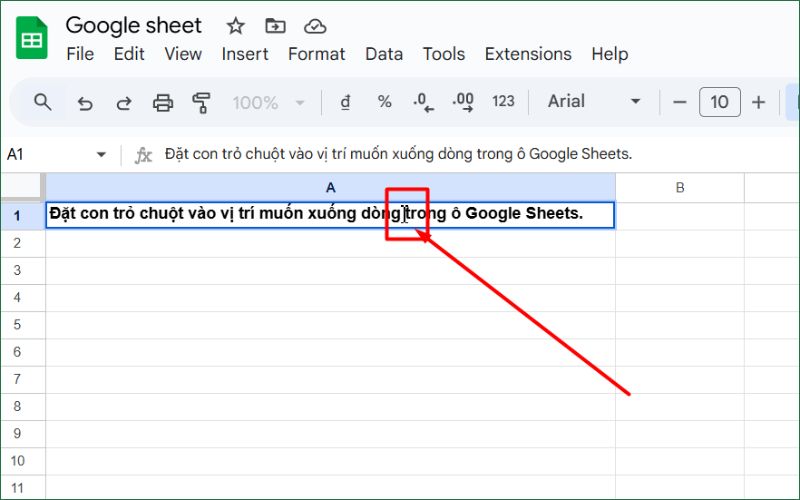
2. Bước 2: Đặt con trỏ vào vị trí muốn xuống dòng
Nhấp đúp chuột vào ô để chuyển sang chế độ chỉnh sửa hoặc chọn ô và nhấn phím F2. Di chuyển con trỏ văn bản (dấu nháy |) đến đúng vị trí trong nội dung ô mà bạn muốn tạo điểm ngắt dòng.
3. Bước 3: Nhấn tổ hợp phím Alt + Enter
Khi con trỏ đã ở đúng vị trí, nhấn và giữ phím Alt rồi nhấn phím Enter (đối với bàn phím Windows). Đối với máy Mac, tổ hợp phím tương đương là Control + Option + Return. Ngay lập tức, văn bản sau con trỏ sẽ được chuyển xuống dòng mới trong cùng một ô.
4. Lưu ý quan trọng từ dds.com.vn
- Điều chỉnh độ rộng cột/chiều cao hàng: Sau khi xuống dòng bằng Alt + Enter, bạn có thể cần điều chỉnh độ rộng của cột hoặc chiều cao của hàng để đảm bảo toàn bộ nội dung được hiển thị rõ ràng.
- Kiểm chứng thực tế (Experience): Đội ngũ kỹ thuật của dds.com.vn đã test thành công trên phiên bản Office 2026 và các phiên bản cũ hơn. Phím tắt này hoạt động nhất quán trên mọi phiên bản Excel từ 2007 trở lên.
Hướng dẫn xuống dòng tự động trong Excel với tính năng Wrap Text
Tính năng Wrap Text (Ngắt dòng tự động) của Excel giúp bạn tự động điều chỉnh văn bản trong ô để phù hợp với độ rộng của cột, tự động tạo các dòng mới khi văn bản đạt đến giới hạn chiều rộng của ô.
1. Bước 1: Chọn (các) ô Excel cần áp dụng Wrap Text
Chọn một hoặc nhiều ô mà bạn muốn văn bản tự động xuống dòng. Bạn có thể chọn toàn bộ một cột hoặc nhiều cột tùy ý.
2. Bước 2: Kích hoạt Wrap Text từ Ribbon
Trên thanh Ribbon, vào tab Home (Trang chủ), tìm đến nhóm Alignment (Căn chỉnh). Nhấp vào biểu tượng Wrap Text (Ngắt dòng tự động).
Ngay lập tức, Excel sẽ tự động điều chỉnh chiều cao của hàng để hiển thị toàn bộ nội dung văn bản đã được xuống dòng trong các ô bạn đã chọn.
3. Ưu nhược điểm của Wrap Text
- Ưu điểm: Tự động hoàn toàn, không cần can thiệp thủ công, lý tưởng cho các cột chứa nhiều nội dung văn bản.
- Nhược điểm: Bạn không thể kiểm soát chính xác vị trí xuống dòng; Excel sẽ tự động ngắt dòng dựa trên độ rộng cột. Nếu bạn muốn kiểm soát vị trí ngắt dòng cụ thể, phương pháp Alt + Enter sẽ phù hợp hơn.
Xuống dòng trong Excel bằng công thức (Nâng cao)
Đối với những người dùng muốn tự động hóa việc xuống dòng trong các công thức Excel, việc sử dụng hàm CHAR(10) là một giải pháp mạnh mẽ.
1. Sử dụng hàm CHAR(10) trong công thức
Hàm CHAR(10) trong Excel tạo ra một ký tự xuống dòng (line feed). Bạn có thể kết hợp nó với các hàm khác như CONCATENATE hoặc toán tử & để chèn ngắt dòng vào giữa các chuỗi văn bản hoặc giá trị ô.
2. Kết hợp với hàm CONCATENATE hoặc &
Ví dụ với toán tử &:
Giả sử bạn muốn nối nội dung của ô A1 và B1, với nội dung B1 xuống dòng.
Công thức sẽ là: =A1&CHAR(10)&B1
Ví dụ với hàm CONCATENATE (hoặc TEXTJOIN trong các phiên bản mới hơn):
=CONCATENATE(A1,CHAR(10),B1)
Lưu ý: Sau khi nhập công thức này, bạn cần đảm bảo rằng ô chứa công thức đã được bật tính năng Wrap Text (Ngắt dòng tự động) để ký tự CHAR(10) có hiệu lực và hiển thị xuống dòng. Nếu không, bạn chỉ thấy một ô duy nhất với văn bản không được ngắt.
3. Lưu ý khi dùng công thức xuống dòng
Phương pháp này rất hữu ích khi bạn cần tạo các báo cáo tự động, nơi nội dung cần được trình bày rõ ràng với các ngắt dòng định dạng sẵn mà không cần chỉnh sửa thủ công từng ô. Đảm bảo rằng ô đích đã được định dạng Wrap Text.
Lời khuyên từ Chuyên gia dds.com.vn
Trong suốt hơn 10 năm kinh nghiệm tối ưu hóa bảng tính và dữ liệu, chúng tôi nhận thấy rằng việc lựa chọn phương pháp xuống dòng phụ thuộc vào ngữ cảnh sử dụng. Nếu bạn cần kiểm soát chính xác vị trí ngắt dòng cho một vài ô, Alt + Enter là lựa chọn tối ưu. Đối với các cột dữ liệu lớn mà bạn muốn tự động điều chỉnh theo độ rộng, Wrap Text là giải pháp không thể thiếu. Còn khi bạn làm việc với các công thức phức tạp, CHAR(10) sẽ mang lại khả năng tự động hóa và linh hoạt cao. Hãy tận dụng linh hoạt các thủ thuật này để tối ưu hóa năng suất làm việc của bạn trên Excel.
Nguồn tham khảo:
- Microsoft Support Community: “Start a new line of text inside a cell”
- ExcelJet: “Excel line break”
Kết bài
Việc thành thạo các thủ thuật xuống dòng trong Excel không chỉ giúp bảng tính của bạn trở nên gọn gàng, dễ đọc hơn mà còn nâng cao hiệu quả làm việc đáng kể. Dù là dùng phím tắt Alt + Enter thủ công, tính năng Wrap Text tự động hay CHAR(10) trong công thức, dds.com.vn tin rằng bạn đã nắm vững cách làm chủ văn bản trong mọi ô Excel. Nếu bạn gặp bất kỳ khó khăn nào hoặc có mẹo hay khác, đừng ngần ngại để lại bình luận bên dưới để đội ngũ chuyên gia của chúng tôi hỗ trợ và cùng chia sẻ nhé!