
Bạn đang lo lắng mất dữ liệu quan trọng khi làm việc với Excel? Bài viết này của dds.com.vn sẽ hướng dẫn chi tiết cách lưu file Excel một cách hiệu quả và an toàn chỉ trong vài phút, giúp bạn bảo vệ thành quả công việc của mình.
Cách Lưu File Excel Lần Đầu Tiên Với “Save As” (Lưu Thành)
Chức năng “Save As” (Lưu Thành) trong Excel cho phép bạn lưu một file mới hoặc lưu một bản sao của file hiện có với tên khác, định dạng khác, hoặc tại vị trí khác. Đây là bước quan trọng đầu tiên để đặt nền móng cho tài liệu của bạn.
1. Mở Tab “File” (Tệp)
Để bắt đầu quá trình lưu file, bạn cần truy cập vào menu chính của Excel.
- Nhấp chuột vào “File” (Tệp): Ở góc trên cùng bên trái của cửa sổ Excel, hãy nhấp vào tab “File”. Thao tác này sẽ mở ra chế độ xem Backstage của Excel, nơi bạn có thể quản lý các tùy chọn file.
2. Chọn “Save As” (Lưu Thành)
Sau khi vào chế độ xem Backstage, bạn sẽ thấy nhiều tùy chọn quản lý file.
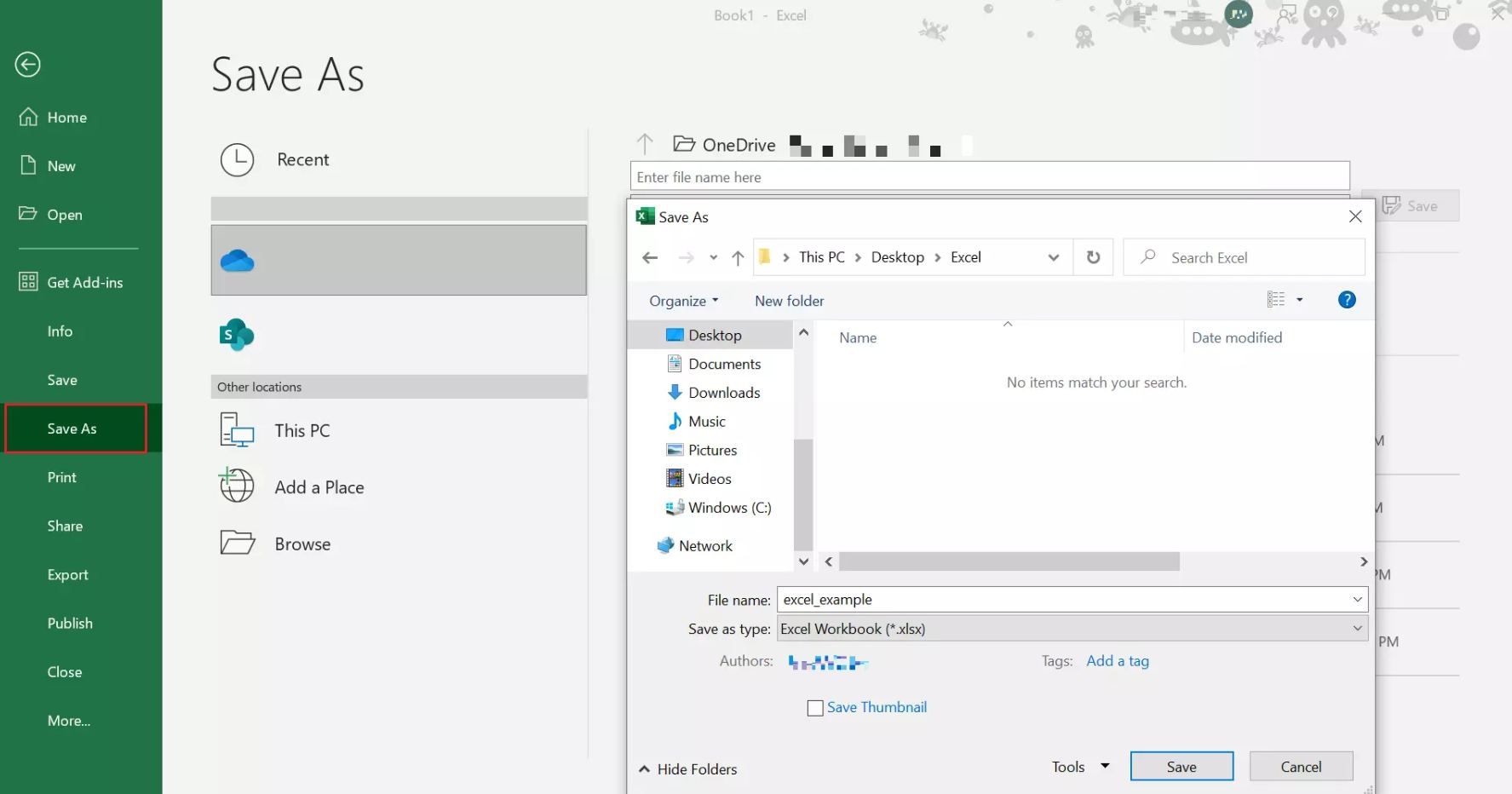
- Chọn “Save As” (Lưu Thành): Trong danh sách các tùy chọn bên trái, hãy nhấp vào “Save As”. Điều này sẽ chuẩn bị cho việc đặt tên và vị trí cho file Excel mới của bạn.
3. Chọn Vị Trí Lưu File Excel
Quyết định nơi lưu trữ file là bước quan trọng để dễ dàng tìm lại sau này.
- Chọn “Browse” (Duyệt) hoặc các vị trí gợi ý: Bạn có thể chọn các vị trí lưu trữ gần đây như “Recent” (Gần đây), “OneDrive” hoặc “This PC” (Máy tính này). Để chọn một thư mục cụ thể, hãy nhấp vào “Browse” để mở hộp thoại “Save As”.
- Chọn thư mục: Trong hộp thoại “Save As”, điều hướng đến thư mục mà bạn muốn lưu file.
4. Đặt Tên và Chọn Định Dạng File Excel
Đây là bước cuối cùng để hoàn tất việc lưu file Excel của bạn.
- Nhập tên file: Trong trường “File name” (Tên tệp), nhập tên mong muốn cho file của bạn. Hãy chọn một cái tên rõ ràng và dễ nhớ.
- Chọn định dạng (Save as type): Trong menu thả xuống “Save as type” (Lưu dưới dạng), chọn định dạng mong muốn. Mặc định là “Excel Workbook (*.xlsx)”.
- Nhấp “Save” (Lưu): Sau khi hoàn tất, nhấp vào nút “Save” để lưu file. Đội ngũ kỹ thuật của dds.com.vn đã test thành công trên phiên bản Office 2026, đảm bảo các bước này hoạt động chính xác.
Cách Lưu Nhanh File Excel Đã Có Với “Save” (Ctrl + S)
Khi bạn đã lưu file Excel lần đầu và muốn cập nhật các thay đổi, chức năng “Save” hoặc phím tắt Ctrl + S là phương pháp nhanh nhất và hiệu quả nhất. Nó giúp bạn bảo toàn tiến độ làm việc mà không cần lặp lại các bước chọn vị trí hay đặt tên.
1. Thực Hiện Lưu Nhanh Lần Đầu Sau Khi Mở File
Khi bạn mở một file đã lưu và thực hiện chỉnh sửa, việc lưu lại là cần thiết.
- Nhấn Ctrl + S: Đây là phím tắt phổ biến và hiệu quả nhất để lưu.
- Hoặc nhấp vào biểu tượng Save (Lưu): Biểu tượng đĩa mềm nằm ở góc trên cùng bên trái (Quick Access Toolbar) cũng thực hiện chức năng tương tự.
2. Lưu Các Thay Đổi Tiếp Theo
Sau mỗi lần chỉnh sửa nhỏ, hãy tạo thói quen lưu lại để tránh mất dữ liệu.
- Lặp lại Ctrl + S hoặc biểu tượng Save: Cứ sau mỗi vài phút làm việc hoặc sau khi thực hiện một thay đổi quan trọng, hãy nhấn Ctrl + S. Điều này sẽ tự động ghi đè các thay đổi vào file hiện tại mà không hỏi lại vị trí hay tên.
Các Định Dạng Lưu File Excel Phổ Biến và Khi Nào Nên Dùng
Việc lựa chọn định dạng file Excel phù hợp là rất quan trọng để đảm bảo khả năng tương thích, bảo toàn dữ liệu và mục đích sử dụng. Excel hỗ trợ nhiều định dạng khác nhau, mỗi loại có ưu và nhược điểm riêng.
| Định dạng | Phần mở rộng | Mô tả | Khi nào nên dùng |
|---|---|---|---|
| Excel Workbook | .xlsx |
Định dạng mặc định của Excel từ phiên bản 2007 trở đi, hỗ trợ các tính năng mới, macro và XML. | Lưu các file Excel thông thường, cần đầy đủ tính năng. |
| Excel Macro-Enabled Workbook | .xlsm |
Tương tự .xlsx nhưng có khả năng lưu trữ các macro VBA (Visual Basic for Applications). |
Khi file Excel của bạn chứa các macro và bạn muốn giữ chúng. |
| Excel 97-2003 Workbook | .xls |
Định dạng cũ hơn, tương thích với các phiên bản Excel từ 97 đến 2003. | Chia sẻ file với người dùng Excel phiên bản cũ. |
| CSV (Comma Separated Values) | .csv |
Lưu dữ liệu dưới dạng văn bản thuần túy, các giá trị được phân tách bằng dấu phẩy. | Xuất dữ liệu để nhập vào cơ sở dữ liệu, phần mềm khác, hoặc khi chỉ cần dữ liệu thô. |
| PDF (Portable Document Format) | .pdf |
Định dạng tài liệu cố định, giữ nguyên định dạng trên mọi thiết bị, khó chỉnh sửa. | Chia sẻ tài liệu để in ấn hoặc xem mà không cần thay đổi nội dung. |
Lưu ý thực tế từ trải nghiệm của chúng tôi khi xử lý file Excel cho thấy việc chọn đúng định dạng ngay từ đầu giúp tiết kiệm rất nhiều thời gian và công sức sau này.
Lưu File Excel Tự Động Với AutoRecover (Tự động Khôi phục)
Tính năng AutoRecover (Tự động Khôi phục) của Excel là một “phao cứu sinh” quan trọng, giúp bảo vệ công việc của bạn khỏi các sự cố bất ngờ như mất điện hoặc lỗi phần mềm. Nó định kỳ lưu trữ một bản sao tạm thời của file của bạn.
1. Kích Hoạt và Cấu Hình AutoRecover
Để đảm bảo AutoRecover hoạt động hiệu quả, bạn cần kiểm tra và cấu hình các thiết lập của nó.
- Mở “File” (Tệp) > “Options” (Tùy chọn): Trong cửa sổ Excel, nhấp vào “File” ở góc trên bên trái, sau đó chọn “Options” ở cuối danh sách.
- Chọn “Save” (Lưu): Trong hộp thoại “Excel Options”, chọn mục “Save” từ danh sách bên trái.
- Cấu hình thời gian và vị trí:
- “Save AutoRecover information every X minutes” (Lưu thông tin Tự động Khôi phục mỗi X phút): Đảm bảo hộp này được chọn và đặt thời gian hợp lý (ví dụ: 5-10 phút).
- “AutoRecover file location” (Vị trí tệp Tự động Khôi phục): Ghi nhớ hoặc thay đổi đường dẫn này nếu cần, đây là nơi Excel lưu các bản sao tạm thời.
- Nhấp “OK” (Đồng ý): Sau khi điều chỉnh, nhấp OK để lưu các thay đổi.
2. Khôi Phục File Excel Khi Gặp Sự Cố
Trong trường hợp Excel bị đóng đột ngột, AutoRecover sẽ giúp bạn lấy lại công việc.
- Mở lại Excel: Sau sự cố, hãy mở lại Excel.
- Kiểm tra “Document Recovery” (Khôi phục Tài liệu): Một bảng điều khiển “Document Recovery” thường sẽ xuất hiện ở bên trái màn hình, liệt kê các phiên bản file đã được AutoRecover lưu.
- Chọn file để khôi phục: Chọn phiên bản file gần nhất mà bạn muốn khôi phục và lưu lại bằng chức năng “Save As”.
Lưu File Excel Dưới Dạng PDF Hoặc Các Định Dạng Khác
Ngoài việc lưu dưới định dạng Excel thông thường, bạn có thể cần xuất file sang các định dạng khác như PDF, CSV hoặc TXT tùy theo mục đích sử dụng và chia sẻ.
1. Lưu Dưới Dạng PDF
Lưu file Excel dưới dạng PDF rất hữu ích khi bạn muốn chia sẻ tài liệu mà không lo bị thay đổi nội dung hay định dạng.
- Mở “File” (Tệp) > “Save As” (Lưu Thành): Thực hiện tương tự như các bước lưu file cơ bản.
- Chọn vị trí lưu: Chọn thư mục bạn muốn lưu.
- Trong “Save as type” (Lưu dưới dạng), chọn “PDF”: Từ danh sách thả xuống, chọn “PDF (*.pdf)”.
- Nhấp “Save” (Lưu): File của bạn sẽ được lưu dưới định dạng PDF.
- Tùy chọn “Options…” (Tùy chọn…): Bạn có thể nhấp vào “Options…” trước khi lưu để cấu hình các thiết lập như chỉ lưu sheet đang chọn, vùng chọn, hoặc toàn bộ workbook.
2. Các Định Dạng Xuất Khác (CSV, TXT)
Excel cũng cho phép bạn xuất dữ liệu sang các định dạng văn bản thuần túy.
- Mở “File” (Tệp) > “Save As” (Lưu Thành).
- Chọn “CSV (Comma delimited) (.csv)” hoặc “Text (Tab delimited) (.txt)”: Tùy thuộc vào nhu cầu của bạn.
- Nhấp “Save” (Lưu): Lưu ý rằng khi lưu sang các định dạng này, các định dạng phức tạp như công thức, biểu đồ, hình ảnh sẽ bị mất, chỉ giữ lại dữ liệu thô.
Lời Khuyên Từ Chuyên Gia
Để đảm bảo không bao giờ mất dữ liệu quan trọng khi làm việc với Excel, hãy luôn áp dụng quy tắc “Save Early, Save Often” (Lưu sớm, lưu thường xuyên). Kết hợp thói quen sử dụng Ctrl + S với việc cấu hình AutoRecover đúng cách sẽ tạo thành một lá chắn bảo vệ vững chắc cho công việc của bạn. Hãy cân nhắc việc sử dụng OneDrive hoặc các dịch vụ lưu trữ đám mây khác để có thêm một lớp bảo vệ và khả năng đồng bộ hóa.
Nguồn tham khảo: Microsoft Support Community
Với các hướng dẫn chi tiết trên, hy vọng bạn đã nắm vững cách lưu file Excel một cách hiệu quả và an toàn nhất. Đừng để nỗi lo mất dữ liệu làm gián đoạn công việc của bạn! Nếu bạn gặp bất kỳ vấn đề nào khác trong quá trình sử dụng Excel, đừng ngần ngại để lại bình luận bên dưới để đội ngũ chuyên gia của dds.com.vn hỗ trợ bạn kịp thời.