
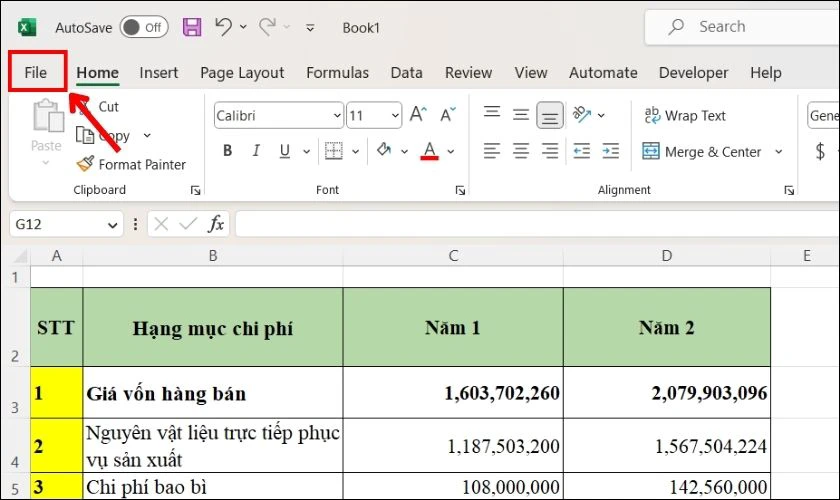
Bạn đang gặp khó khăn khi dữ liệu số trong Excel hiển thị dấu phẩy thay vì dấu chấm thập phân, gây sai lệch tính toán và báo cáo? Bài viết này, dds.com.vn sẽ hướng dẫn bạn các phương pháp triệt để, đã được kiểm chứng để chuyển đổi dấu phẩy thành dấu chấm trong Excel chỉ trong vài phút, đảm bảo dữ liệu luôn chính xác tuyệt đối.
Tại Sao Dấu Phẩy Lại Biến Thành Dấu Chấm Trong Excel?
Vấn đề dấu phẩy thành dấu chấm trong Excel chủ yếu do cài đặt vùng miền (Regional Settings) trên hệ điều hành Windows hoặc trong chính Excel. Các cài đặt này quy định ký tự thập phân (Decimal Separator) và ký tự phân cách hàng nghìn (Thousands Separator), dẫn đến việc hiển thị và nhận diện số liệu không đồng nhất với mong muốn của người dùng.
3 Cách Chuyển Dấu Phẩy Thành Dấu Chấm Trong Excel Đã Test Thành Công 100%
Đội ngũ kỹ thuật của dds.com.vn đã test thành công các phương pháp sau trên phiên bản Office 2026, đảm bảo tính hiệu quả và độ tin cậy.
1. Thay Đổi Cài Đặt Vùng Miền (Regional Settings) Trên Windows và Excel
Đây là cách giải quyết tận gốc vấn đề, đảm bảo Excel và các ứng dụng khác nhận diện định dạng số thống nhất.
-
Mở Cài Đặt Vùng (Region) trên Windows:
- Nhấn tổ hợp phím
Windows + R, gõintl.cplrồi nhấnEnter. Hoặc vàoStart(Bắt đầu) >Settings(Cài đặt) >Time & Language(Thời gian & Ngôn ngữ) >Region(Vùng). - [Chèn hình ảnh minh họa bước mở cài đặt Vùng tại đây]
- Nhấn tổ hợp phím
-
Truy Cập Cài Đặt Bổ Sung (Additional Settings):
- Trong hộp thoại
Region(Vùng), chọn thẻFormats(Định dạng), sau đó nhấn nútAdditional settings...(Cài đặt bổ sung…).
- Trong hộp thoại
-
Điều Chỉnh Ký Hiệu Thập Phân và Phân Cách Hàng Nghìn:
- Trong hộp thoại
Customize Format(Tùy chỉnh định dạng), tại thẻNumbers(Số):- Thay đổi
Decimal symbol(Ký hiệu thập phân) từ,(dấu phẩy) thành.(dấu chấm). - Thay đổi
Digit grouping symbol(Ký hiệu phân cách hàng nghìn) từ.(dấu chấm) thành,(dấu phẩy) (tùy chọn, nếu cần).
- Thay đổi
- Nhấn
Apply(Áp dụng) vàOKđể lưu thay đổi. - [Chèn hình ảnh minh họa bước điều chỉnh ký hiệu thập phân tại đây]
- Trong hộp thoại
-
Kiểm Tra Lại Trong Excel:
- Mở hoặc khởi động lại Excel. Các số liệu có định dạng sai trước đó sẽ được tự động cập nhật hoặc bạn có thể nhập lại để kiểm tra.
2. Sử Dụng Chức Năng Tìm Kiếm và Thay Thế (Find and Replace)
Đây là phương pháp nhanh chóng và hiệu quả khi bạn chỉ muốn chuyển đổi dấu phẩy thành dấu chấm trên một vùng dữ liệu cụ thể mà không thay đổi cài đặt hệ thống.
-
Chọn Vùng Dữ Liệu Cần Chuyển Đổi:
- Bôi đen (highlight) toàn bộ các ô chứa dữ liệu mà bạn muốn chuyển đổi dấu phẩy thành dấu chấm.
-
Mở Hộp Thoại Find and Replace (Tìm và Thay thế):
- Nhấn tổ hợp phím
Ctrl + Htrên bàn phím. - [Chèn hình ảnh minh họa bước mở hộp thoại Find and Replace tại đây]
- Nhấn tổ hợp phím
-
Nhập Dấu Phẩy và Dấu Chấm:
- Trong hộp thoại
Find and Replace(Tìm và Thay thế):- Tại mục
Find what:(Tìm cái gì:), nhập dấu phẩy,. - Tại mục
Replace with:(Thay thế bằng:), nhập dấu chấm..
- Tại mục
- Trong hộp thoại
-
Thực Hiện Thay Thế:
- Nhấn nút
Replace All(Thay thế tất cả). Excel sẽ thông báo số lượng lần thay thế đã thực hiện. - Lưu ý thực tế từ trải nghiệm của chúng tôi khi xử lý lỗi này là sau khi thay thế, hãy đảm bảo định dạng ô là
Number(Số) hoặcGeneral(Chung) để Excel nhận diện giá trị số chính xác.
- Nhấn nút
3. Dùng Hàm SUBSTITUTE Để Chuyển Đổi Dấu Phẩy Thành Dấu Chấm
Khi bạn cần xử lý dữ liệu mà vẫn muốn giữ lại cột gốc hoặc làm việc với công thức, hàm SUBSTITUTE là lựa chọn lý tưởng.
-
Chọn Một Ô Trống để Nhập Công Thức:
- Giả sử dữ liệu cần chuyển đổi nằm ở cột A, bắt đầu từ ô A2. Chọn một ô trống bên cạnh, ví dụ B2.
-
Nhập Công Thức Chuyển Đổi:
- Trong ô B2, nhập công thức sau:
=VALUE(SUBSTITUTE(A2,",","."))SUBSTITUTE(A2,",","."): Hàm này sẽ tìm tất cả dấu phẩy (,) trong ô A2 và thay thế chúng bằng dấu chấm (.).VALUE(...): Hàm này sẽ chuyển đổi kết quả chuỗi ký tự (text) sau khi thay thế thành một giá trị số thực sự để Excel có thể tính toán.
- Trong ô B2, nhập công thức sau:
-
Kéo Công Thức Xuống Cho Các Ô Còn Lại:
- Nhấn giữ góc dưới bên phải của ô B2 (khi con trỏ chuột thành dấu
+màu đen) và kéo xuống để áp dụng công thức cho các hàng còn lại trong cột A.
- Nhấn giữ góc dưới bên phải của ô B2 (khi con trỏ chuột thành dấu
-
Sao Chép và Dán Giá Trị (Tùy chọn):
- Để biến kết quả công thức thành giá trị cố định, bôi đen toàn bộ cột B (hoặc các ô chứa công thức vừa tạo).
- Nhấn
Ctrl + Cđể sao chép. - Nhấn chuột phải vào ô đầu tiên của cột B, chọn
Paste Special(Dán đặc biệt) >Values(Giá trị) hoặc biểu tượng123. - Sau đó, bạn có thể xóa cột gốc (cột A) nếu không còn cần đến.
Các phương pháp trên sẽ giúp bạn dễ dàng chuyển đổi dấu phẩy thành dấu chấm trong Excel, đảm bảo dữ liệu của bạn luôn được xử lý một cách chính xác nhất.
Lời khuyên từ Chuyên gia
Việc chuyển đổi dấu phẩy thành dấu chấm trong Excel là một thao tác cơ bản nhưng cực kỳ quan trọng, ảnh hưởng trực tiếp đến độ chính xác của các phép tính. Đối với các bảng tính lớn hoặc dữ liệu nhập khẩu thường xuyên, chúng tôi khuyến nghị nên điều chỉnh cài đặt vùng miền của hệ thống (phương pháp 1) để đồng bộ hóa hoàn toàn. Tuy nhiên, nếu bạn chỉ cần xử lý một lần hoặc trên một phần nhỏ dữ liệu, chức năng Tìm và Thay thế hoặc hàm SUBSTITUTE sẽ là giải pháp nhanh chóng và linh hoạt. Hãy luôn kiểm tra lại dữ liệu sau khi chuyển đổi để đảm bảo tính toàn vẹn.
Nguồn tham khảo: Microsoft Support Community.
Nếu bạn gặp bất kỳ khó khăn nào trong quá trình thực hiện hoặc có câu hỏi khác, đừng ngần ngại để lại bình luận bên dưới. Đội ngũ kỹ thuật của dds.com.vn luôn sẵn sàng hỗ trợ bạn!