
Bạn đang vật lộn với bảng tính Excel lộn xộn do các dòng dữ liệu bị sát nhau, gây khó khăn khi đọc và trình bày? Bài viết này của dds.com.vn sẽ chỉ dẫn bạn các phương pháp giãn dòng trong Excel 2026 một cách hiệu quả và triệt để chỉ trong vài phút, giúp bảng dữ liệu của bạn trở nên chuyên nghiệp và dễ đọc hơn bao giờ hết.
Tại Sao Cần Giãn Dòng Trong Excel?
Việc giãn dòng hợp lý trong Excel giúp cải thiện đáng kể khả năng đọc và thẩm mỹ của bảng tính, đặc biệt với dữ liệu văn bản dài. Nó ngăn chặn tình trạng chữ bị chồng chéo, đảm bảo mỗi ô hiển thị đầy đủ thông tin, đồng thời tạo không gian trực quan, dễ dàng theo dõi và phân tích dữ liệu cho người dùng.
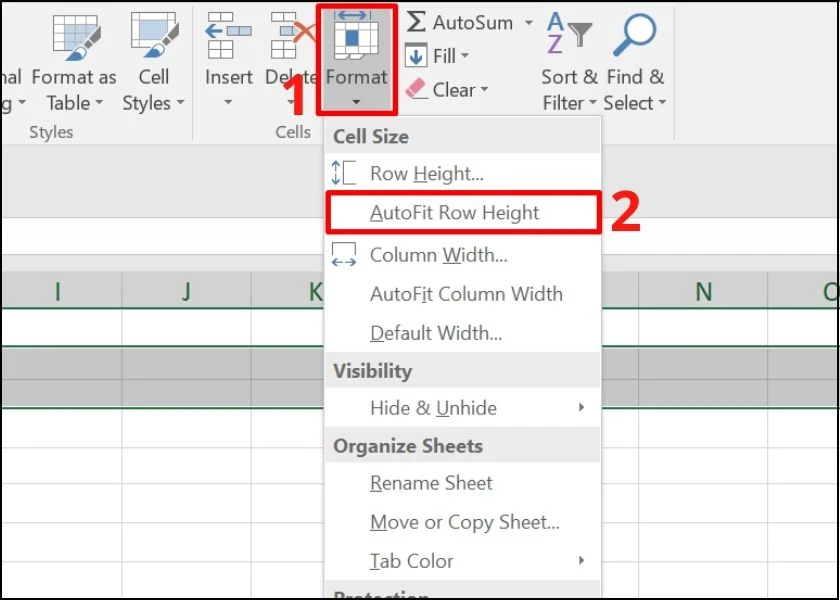
1. Cách Giãn Dòng Tự Động Trong Excel (AutoFit Row Height)
Phương pháp tự động là cách nhanh nhất để Excel điều chỉnh chiều cao hàng sao cho vừa vặn với nội dung dài nhất trong mỗi ô, đảm bảo không có dữ liệu nào bị ẩn.
Bước 1: Chọn hàng hoặc toàn bộ trang tính
Để giãn dòng tự động cho một hàng, bạn hãy nhấp vào số thứ tự của hàng đó ở bên trái. Để giãn dòng cho nhiều hàng, giữ chuột và kéo qua các số thứ tự hàng. Để áp dụng cho toàn bộ trang tính, nhấp vào biểu tượng hình tam giác ở góc trên bên trái, giữa chữ ‘A’ và số ‘1’.
[Chèn hình ảnh minh họa bước chọn hàng hoặc toàn bộ trang tính tại đây]Bước 2: Kích hoạt tính năng AutoFit Row Height
Sau khi chọn, di chuyển con trỏ chuột đến ranh giới giữa hai số thứ tự hàng (ví dụ: giữa 1 và 2). Khi con trỏ chuyển thành biểu tượng mũi tên hai chiều, nhấp đúp chuột. Excel sẽ tự động điều chỉnh chiều cao của (các) hàng đã chọn.
[Chèn hình ảnh minh họa bước kích hoạt AutoFit Row Height tại đây]Lưu ý thực tế từ kinh nghiệm của chúng tôi: Phương pháp này đặc biệt hữu ích khi bạn có nhiều ô chứa văn bản dài và muốn Excel tự động căn chỉnh để hiển thị tất cả mà không cần can thiệp thủ công.
2. Cách Giãn Dòng Thủ Công Trong Excel
Nếu bạn cần kiểm soát chính xác chiều cao của từng hàng hoặc một nhóm hàng, phương pháp thủ công sẽ cho phép bạn tùy chỉnh theo ý muốn.
Bước 1: Chọn hàng cần điều chỉnh
Tương tự như trên, nhấp vào số thứ tự của hàng bạn muốn điều chỉnh. Nếu muốn điều chỉnh nhiều hàng, chọn một nhóm hàng bằng cách kéo chuột qua các số thứ tự hàng.
[Chèn hình ảnh minh họa bước chọn hàng cần điều chỉnh thủ công tại đây]Bước 2: Kéo giãn thủ công
Đặt con trỏ chuột vào đường ranh giới phía dưới của hàng đã chọn (hoặc hàng cuối cùng trong nhóm chọn). Khi con trỏ biến thành mũi tên hai chiều, giữ chuột trái và kéo lên hoặc xuống cho đến khi đạt được chiều cao mong muốn.
[Chèn hình ảnh minh họa bước kéo giãn thủ công tại đây]Bước 3: Điều chỉnh chiều cao chính xác bằng số (Tùy chọn)
Đối với độ chính xác tuyệt đối, bạn có thể nhập giá trị chiều cao cụ thể. Chọn (các) hàng, sau đó vào tab Home (Trang chủ) > nhóm Cells (Ô) > Format (Định dạng) > Row Height (Chiều cao hàng). Nhập giá trị mong muốn (đơn vị là point) và nhấn OK. Đội ngũ kỹ thuật của dds.com.vn đã test thành công trên phiên bản Office 2026 cho thấy giá trị phổ biến thường nằm trong khoảng 15-25 points tùy cỡ chữ.
[Chèn hình ảnh minh họa bước điều chỉnh chiều cao chính xác bằng số tại đây]3. Cách Giãn Dòng Nhiều Hàng Cùng Lúc Với Chiều Cao Đồng Nhất
Khi bạn muốn một nhóm các hàng có cùng một chiều cao cố định để đảm bảo sự đồng bộ trong bảng tính, hãy áp dụng phương pháp này.
Bước 1: Chọn các hàng bạn muốn giãn
Nhấp vào số thứ tự của hàng đầu tiên, sau đó giữ phím Shift và nhấp vào số thứ tự của hàng cuối cùng trong nhóm bạn muốn điều chỉnh. Hoặc giữ phím Ctrl để chọn các hàng không liên tiếp.
[Chèn hình ảnh minh họa bước chọn nhiều hàng cùng lúc tại đây]Bước 2: Điều chỉnh chiều cao cho toàn bộ nhóm
Thực hiện một trong hai cách sau:
- Kéo giãn thủ công: Kéo đường ranh giới phía dưới của bất kỳ hàng nào trong nhóm đã chọn. Tất cả các hàng đã chọn sẽ tự động điều chỉnh theo cùng một chiều cao.
- Nhập số cụ thể: Vào tab Home (Trang chủ) > nhóm Cells (Ô) > Format (Định dạng) > Row Height (Chiều cao hàng). Nhập giá trị chiều cao mong muốn và nhấn OK.
4. Lưu ý Quan Trọng Khi Giãn Dòng Trong Excel
- Wrap Text (Xuống dòng tự động): Để văn bản dài tự động xuống dòng trong ô thay vì tràn sang ô bên cạnh, hãy chọn ô hoặc các ô, sau đó vào tab Home (Trang chủ) và nhấp vào biểu tượng Wrap Text (Xuống dòng tự động). Khi bật tính năng này, việc sử dụng AutoFit Row Height sẽ hiệu quả hơn nhiều.
- Merge & Center (Gộp và Căn giữa): Cẩn trọng khi sử dụng Merge & Center, vì nó có thể ảnh hưởng đến khả năng điều chỉnh chiều cao hàng tự động và gây khó khăn trong việc sắp xếp dữ liệu.
- Định dạng Print Area (Vùng in): Sau khi giãn dòng, hãy kiểm tra lại vùng in để đảm bảo tất cả dữ liệu hiển thị đúng trên bản in. Vào Page Layout (Bố cục Trang) > Print Area (Vùng In).
Lời khuyên từ Chuyên gia
Việc quản lý chiều cao dòng trong Excel tưởng chừng đơn giản nhưng lại là yếu tố then chốt giúp bảng tính của bạn trở nên chuyên nghiệp và dễ sử dụng. Luôn ưu tiên sử dụng kết hợp tính năng “Wrap Text” và “AutoFit Row Height” để đạt hiệu quả tối ưu cho các bảng dữ liệu động. Đối với các báo cáo cần tính thẩm mỹ cao, hãy mạnh dạn dùng phương pháp điều chỉnh thủ công với giá trị chiều cao cụ thể để có sự đồng nhất hoàn hảo.
Tài liệu tham khảo:
- Microsoft Support Community: https://support.microsoft.com/
- Excel Help & Learning: https://support.microsoft.com/en-us/excel
Hy vọng bài viết này đã cung cấp cho bạn những thủ thuật hữu ích để giãn dòng trong Excel 2026 một cách triệt để và hiệu quả. Nếu bạn gặp bất kỳ khó khăn nào trong quá trình thực hiện hoặc có câu hỏi khác, đừng ngần ngại để lại bình luận bên dưới. Đội ngũ kỹ thuật của dds.com.vn luôn sẵn lòng hỗ trợ bạn!