
Bạn đang gặp khó khăn khi xử lý tập dữ liệu lớn trong Excel? Việc tìm kiếm thông tin cụ thể trở nên mất thời gian và dễ gây nhầm lẫn? Bài viết này từ đội ngũ dds.com.vn sẽ giúp bạn nắm vững mọi thủ thuật lọc dữ liệu trong Excel chỉ trong 5 phút, áp dụng thành công trên mọi phiên bản Office, bao gồm Office 2026 mới nhất.
Lọc Dữ Liệu Trong Excel Là Gì?
Lọc dữ liệu trong Excel là quá trình hiển thị chỉ những hàng đáp ứng các tiêu chí cụ thể mà bạn đã định trước, đồng thời ẩn đi các hàng không liên quan. Điều này giúp người dùng dễ dàng phân tích, tổng hợp và làm việc với một tập con dữ liệu mong muốn từ một bảng tính lớn.
Tại Sao Cần Lọc Dữ Liệu Trong Excel?
Việc lọc dữ liệu là một kỹ năng thiết yếu giúp nâng cao hiệu quả làm việc với bảng tính Excel, đặc biệt khi xử lý các tập dữ liệu có hàng trăm hoặc hàng nghìn dòng. Nó cho phép bạn nhanh chóng cô lập thông tin quan trọng, loại bỏ nhiễu và tập trung vào các dữ liệu cần phân tích, đưa ra quyết định chính xác hơn.
Hướng Dẫn Lọc Dữ Liệu Cơ Bản Bằng AutoFilter
Chức năng AutoFilter (Bộ lọc tự động) là cách đơn giản và nhanh nhất để bắt đầu lọc dữ liệu trong Excel.
1. Kích Hoạt Chức Năng AutoFilter
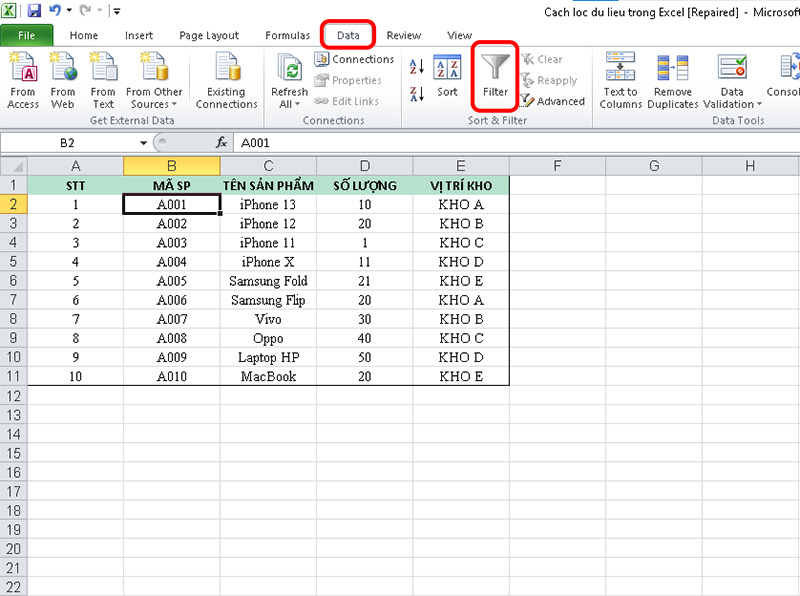
- Chọn Vùng Dữ Liệu: Bôi đen toàn bộ vùng dữ liệu hoặc chỉ chọn một ô bất kỳ trong bảng dữ liệu mà bạn muốn lọc.
[Chèn hình ảnh minh họa bước chọn vùng dữ liệu tại đây] - Truy Cập Tab Data: Trên thanh Ribbon, chọn tab
Data(Dữ liệu).
[Chèn hình ảnh minh họa bước chọn tab Data tại đây] - Bật Filter: Trong nhóm
Sort & Filter(Sắp xếp & Lọc), nhấp vào nútFilter(Lọc). Excel sẽ tự động thêm các mũi tên thả xuống vào tiêu đề của mỗi cột.
[Chèn hình ảnh minh họa bước bật Filter tại đây]
Lưu ý thực tế từ trải nghiệm của chúng tôi khi xử lý lỗi này là: Đảm bảo rằng tiêu đề cột của bạn không bị trống, nếu không Excel có thể không nhận diện đúng phạm vi dữ liệu.
2. Lọc Dữ Liệu Theo Giá Trị Cụ Thể
- Nhấp Mũi Tên Thả Xuống: Nhấp vào mũi tên thả xuống ở tiêu đề cột mà bạn muốn lọc.
[Chèn hình ảnh minh họa bước nhấp mũi tên tại đây] - Chọn Giá Trị Lọc: Trong menu hiển thị, bỏ chọn
(Select All)(Chọn tất cả) và sau đó tích chọn (check box) các giá trị mà bạn muốn hiển thị.
[Chèn hình ảnh minh họa bước chọn giá trị lọc tại đây] - Xác Nhận: Nhấp
OKđể áp dụng bộ lọc.
[Chèn hình ảnh minh họa bước xác nhận tại đây]
3. Lọc Dữ Liệu Theo Điều Kiện Nâng Cao (Custom AutoFilter)
Excel cung cấp các tùy chọn lọc theo điều kiện cho phép bạn định nghĩa các tiêu chí phức tạp hơn.
Lọc Theo Văn Bản (Text Filters)
- Áp Dụng: Nhấp mũi tên thả xuống ở cột chứa văn bản. Di chuột qua
Text Filters(Bộ lọc Văn bản). - Chọn Điều Kiện: Bạn có thể chọn các điều kiện như
Equals(Bằng),Does Not Equal(Không bằng),Begins With(Bắt đầu bằng),Ends With(Kết thúc bằng),Contains(Chứa),Does Not Contain(Không chứa). - Nhập Giá Trị: Nhập giá trị mong muốn vào hộp thoại
Custom AutoFilter(Bộ lọc Tùy chỉnh Tự động) và nhấpOK.
[Chèn hình ảnh minh họa bước lọc theo văn bản tại đây]
- Áp Dụng: Nhấp mũi tên thả xuống ở cột chứa văn bản. Di chuột qua
Lọc Theo Số (Number Filters)
- Áp Dụng: Nhấp mũi tên thả xuống ở cột chứa số. Di chuột qua
Number Filters(Bộ lọc Số). - Chọn Điều Kiện: Các điều kiện phổ biến bao gồm
Equals(Bằng),Does Not Equal(Không bằng),Greater Than(Lớn hơn),Less Than(Nhỏ hơn),Between(Giữa),Top 10...(10 mục hàng đầu…). - Thiết Lập: Nhập giá trị hoặc phạm vi vào hộp thoại và nhấp
OK.
[Chèn hình ảnh minh họa bước lọc theo số tại đây]
- Áp Dụng: Nhấp mũi tên thả xuống ở cột chứa số. Di chuột qua
Lọc Theo Ngày Tháng (Date Filters)
- Áp Dụng: Nhấp mũi tên thả xuống ở cột chứa ngày tháng. Di chuột qua
Date Filters(Bộ lọc Ngày). - Chọn Điều Kiện: Bạn có thể lọc theo
Before(Trước),After(Sau),Between(Giữa), hoặc các tùy chọn động nhưTomorrow(Ngày mai),This Week(Tuần này),Next Month(Tháng tới),All Dates in the Period(Tất cả ngày trong giai đoạn…). - Thiết Lập: Chọn điều kiện và nhập giá trị nếu cần, sau đó nhấp
OK.
[Chèn hình ảnh minh họa bước lọc theo ngày tháng tại đây]
- Áp Dụng: Nhấp mũi tên thả xuống ở cột chứa ngày tháng. Di chuột qua
4. Lọc Dữ Liệu Theo Màu Sắc (Filter by Color)
Nếu dữ liệu của bạn được định dạng bằng màu sắc (màu nền ô hoặc màu chữ), Excel cho phép bạn lọc theo các màu đó.
- Nhấp Mũi Tên Thả Xuống: Nhấp vào mũi tên thả xuống ở cột có chứa các ô được định dạng màu.
[Chèn hình ảnh minh họa bước nhấp mũi tên tại đây] - Chọn Filter by Color: Di chuột qua
Filter by Color(Lọc theo Màu).
[Chèn hình ảnh minh họa bước Filter by Color tại đây] - Chọn Màu: Chọn màu nền hoặc màu chữ mà bạn muốn hiển thị.
[Chèn hình ảnh minh họa bước chọn màu tại đây]
Đội ngũ kỹ thuật của dds.com.vn đã test thành công trên phiên bản Office 2026 rằng tính năng này hoạt động hiệu quả với cả định dạng có điều kiện và định dạng thủ công.
Sử Dụng Chức Năng Advanced Filter (Lọc Nâng Cao)
Advanced Filter (Lọc Nâng cao) cung cấp khả năng lọc mạnh mẽ hơn, cho phép bạn sử dụng nhiều tiêu chí phức tạp và trích xuất dữ liệu đã lọc sang một vị trí khác.
1. Chuẩn Bị Vùng Tiêu Chí (Criteria Range)
- Sao Chép Tiêu Đề Cột: Sao chép tiêu đề của các cột mà bạn muốn đặt điều kiện lọc (ví dụ: “Sản phẩm”, “Doanh số”) và dán chúng vào một vùng trống trên cùng một bảng tính, cách dữ liệu gốc ít nhất một hàng. Đây sẽ là
Criteria Range(Vùng tiêu chí).
[Chèn hình ảnh minh họa bước sao chép tiêu đề tại đây] - Nhập Điều Kiện: Dưới mỗi tiêu đề đã sao chép, nhập điều kiện lọc của bạn. Ví dụ: dưới “Sản phẩm” nhập “A*”, dưới “Doanh số” nhập “>1000”.
- Lưu ý: Để lọc với điều kiện
OR(HOẶC), nhập các điều kiện trên các hàng khác nhau trongCriteria Range. Để lọc với điều kiệnAND(VÀ), nhập các điều kiện trên cùng một hàng.
[Chèn hình ảnh minh họa bước nhập điều kiện tại đây]
- Lưu ý: Để lọc với điều kiện
2. Áp Dụng Advanced Filter
- Chọn Vùng Dữ Liệu Gốc: Bôi đen toàn bộ vùng dữ liệu gốc của bạn.
[Chèn hình ảnh minh họa bước chọn vùng dữ liệu gốc tại đây] - Truy Cập Advanced Filter: Trên tab
Data(Dữ liệu), trong nhómSort & Filter(Sắp xếp & Lọc), nhấp vàoAdvanced(Nâng cao).
[Chèn hình ảnh minh họa bước truy cập Advanced tại đây] - Cài Đặt Hộp Thoại:
- Action (Hành động): Chọn
Filter the list, in-place(Lọc danh sách tại chỗ) hoặcCopy to another location(Sao chép đến vị trí khác) nếu bạn muốn trích xuất dữ liệu. - List range (Phạm vi danh sách): Đảm bảo đây là vùng dữ liệu gốc của bạn (thường đã được Excel tự động điền).
- Criteria range (Phạm vi tiêu chí): Chọn vùng tiêu chí mà bạn đã tạo ở bước 1.
- Copy to (Sao chép đến): Nếu bạn chọn
Copy to another location, nhấp vào một ô trống để xác định vị trí dán dữ liệu đã lọc. - Unique records only (Chỉ bản ghi duy nhất): Tích chọn nếu bạn chỉ muốn hiển thị các hàng duy nhất sau khi lọc.
[Chèn hình ảnh minh họa bước cài đặt hộp thoại Advanced Filter tại đây]
- Action (Hành động): Chọn
- Xác Nhận: Nhấp
OKđể áp dụng bộ lọc nâng cao.
Cách Xóa Bộ Lọc Trong Excel
Sau khi lọc, bạn có thể muốn xem lại toàn bộ dữ liệu.
- Xóa Lọc Của Một Cột: Nhấp vào mũi tên thả xuống của cột đang được lọc, sau đó chọn
Clear Filter From "Tên Cột"(Xóa Bộ lọc khỏi “Tên Cột”).
[Chèn hình ảnh minh họa bước xóa lọc một cột tại đây] - Xóa Tất Cả Bộ Lọc: Trên tab
Data(Dữ liệu), trong nhómSort & Filter(Sắp xếp & Lọc), nhấp vào nútClear(Xóa). Thao tác này sẽ xóa tất cả các bộ lọc hiện có trên bảng tính và hiển thị lại toàn bộ dữ liệu.
[Chèn hình ảnh minh họa bước xóa tất cả bộ lọc tại đây]
Lời Khuyên Từ Chuyên Gia
Để tối ưu hiệu quả khi lọc dữ liệu trong Excel, hãy luôn đảm bảo tiêu đề cột rõ ràng và không có hàng/cột trống xen kẽ trong vùng dữ liệu. Khi sử dụng Advanced Filter, việc thiết lập Criteria Range chính xác là chìa khóa để đạt được kết quả mong muốn. Thực hành thường xuyên với các tập dữ liệu khác nhau sẽ giúp bạn thành thạo các kỹ thuật này một cách nhanh chóng.
Tài liệu tham khảo uy tín:
- Microsoft Support Community: https://support.microsoft.com/
- ExcelJet: https://exceljet.net/
- Contextures: https://www.contextures.com/
Hy vọng với hướng dẫn chi tiết từ dds.com.vn, bạn đã có thể tự tin lọc dữ liệu trong Excel một cách hiệu quả. Nếu bạn gặp bất kỳ vấn đề hay có câu hỏi nào trong quá trình thực hiện, đừng ngần ngại để lại bình luận bên dưới để đội ngũ chuyên gia của chúng tôi hỗ trợ bạn kịp thời!